
Copia de fotografías
Permite escanear fotos impresas e imprimirlas todas a la vez.
-
Seleccione
 Impresión avanzada (Advanced print) en la pantalla INICIO.
 -
Seleccione
 Copiar foto (Photo copy) y pulse el botón OK.
 -
Consulte las instrucciones que aparecen en la pantalla y pulse el botón OK.
-
Cargue la foto impresa en el cristal de la platina siguiendo las instrucciones que aparecen en la pantalla y pulse el botón OK.
 Nota
Nota-
Para obtener más información sobre la carga de fotos en el cristal de la platina:
Al finalizar el escaneado, se mostrará la pantalla copia en espera.
-
-
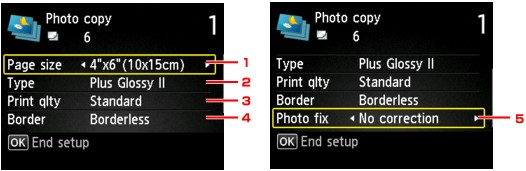
Cambie la configuración de impresión según sea necesario.
Pulse el botón de Función (Function) derecho para acceder a la pantalla de configuración de impresión.
Utilice el botón

 para cambiar el elemento de configuración y utilice el botón
 para cambiar la configuración.
 Nota
Nota-
En función del elemento de configuración, algunas opciones no se podrán especificar combinadas con opciones de otros elementos de configuración. Si se selecciona la configuración que no puede especificarse de forma combinada, aparecerá el mensaje Det. error (Error details) en la pantalla LCD, y
 , en el elemento de configuración. En tal caso, pulse el botón de Función (Function) izquierdo para consultar el mensaje y cambie la configuración.
-
Tamaño página (Page size)
Selecciona el tamaño de página del papel cargado.
-
Tipo (Type) (tipo de soporte)
Selecciona el tipo de soporte cargado.
-
Cal. imp. (Print qlty) (calidad de impresión)
Seleccione la calidad de impresión en función del original.
-
Bordes (Border) (impresión con o sin bordes)
Seleccione la impresión con bordes o sin bordes.
-
Correc. (Photo fix)
Seleccione Sin corrección (No correction), Autocorr. de foto (Auto photo fix) o Restaurar difum. (Fade restoration).
Nota-
Si se selecciona Sin corrección (No correction), el equipo imprime la imagen escaneada sin corrección.
-
Si se selecciona Autocorr. de foto (Auto photo fix), el equipo corrige automáticamente la imagen escaneada.
-
Si se selecciona Restaurar difum. (Fade restoration), el equipo corrige la imagen escaneada que haya perdido intensidad a lo largo del tiempo.
-
-
-
Especifique el número de copias con el botón
.Nota-
Si pulsa el botón Función (Function) de la izquierda, puede ver la vista preliminar de la copia impresa en la pantalla de vista preliminar. Use el botón
para modificar la visualización. -
Si en la foto aparece
 , es posible que la foto impresa no se escanee correctamente. Escanee de nuevo la fotografía impresa.
-
-
Pulse el botón Color si desea imprimir en color o Negro (Black) para imprimir en blanco y negro.
El equipo iniciará la impresión.
Nota-
Si la fotografía impresa no se escaneó correctamente, se muestra la pantalla de confirmación que pregunta si desea continuar imprimiendo. Si selecciona Sí (Yes), el equipo inicia la impresión. Si desea escanear la foto de nuevo, seleccione No y vuelva a escanear la foto.
-

